¿Por Qué Imprimir Tablas de Lotería?
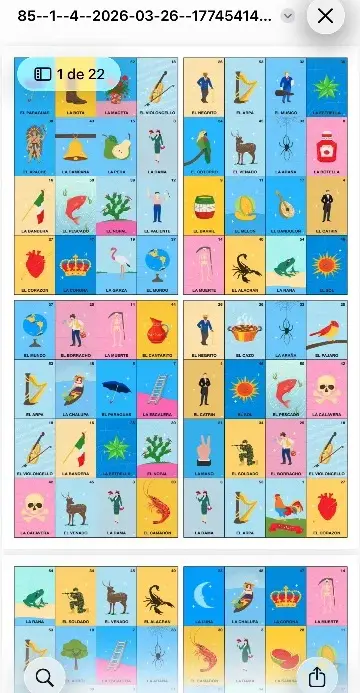
Para imprimir tablas de lotería y jugar con grupo grande no necesitas comprar un set físico. La baraja de lotería mexicana genera tablas únicas y aleatorias en formato PDF, listas para imprimir en cualquier impresora. Cada tabla tiene 16 imágenes distintas, como las tradicionales.
Ideal para posadas, fiestas de cumpleaños, reuniones escolares o cualquier evento donde necesites muchas tablas distintas rápidamente.
Pasos para Crear tus Tablas en PDF
Paso 1: Abre la sección de Barajas
En la pantalla principal de la app, toca el ícono “Barajas” en la barra inferior.
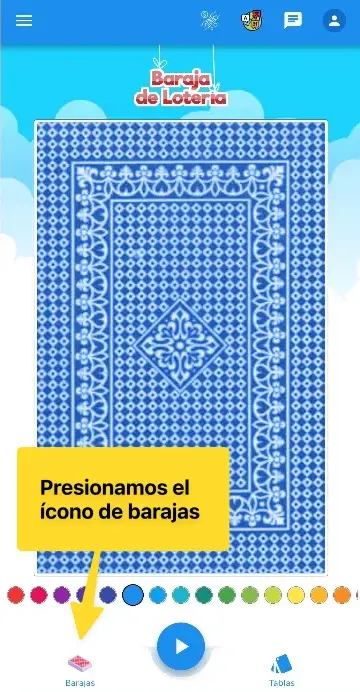
Paso 2: Selecciona “Baraja de Lotería”
En el listado de barajas disponibles, selecciona “Baraja de Lotería” (la baraja clásica de 54 cartas).

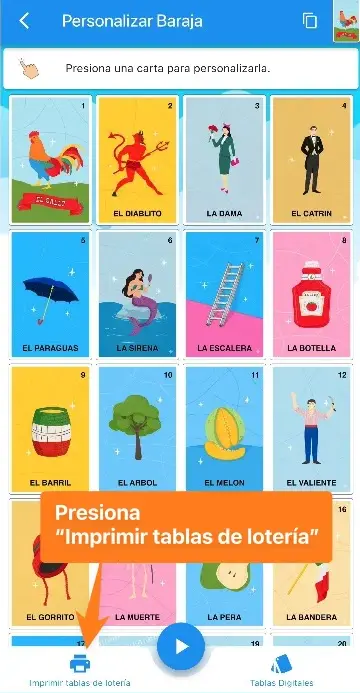
Paso 3: Toca “Imprimir tablas de lotería”
Dentro de la baraja, en la parte inferior de la pantalla, presiona el botón “Imprimir tablas de lotería”.
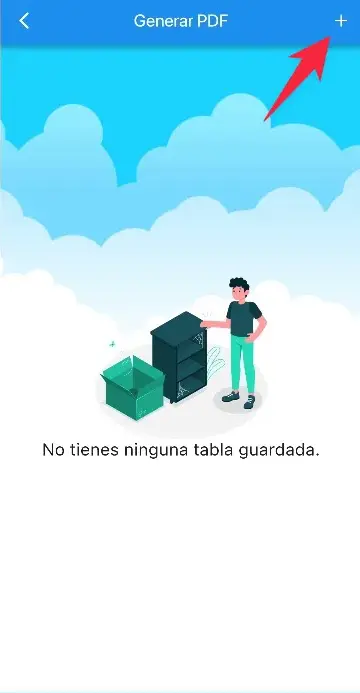
Paso 4: Crea un nuevo PDF
Si es la primera vez, verás la pantalla vacía con el mensaje “No tienes ninguna tabla guardada”. Toca el botón ”+” en la esquina superior derecha para crear un nuevo PDF.
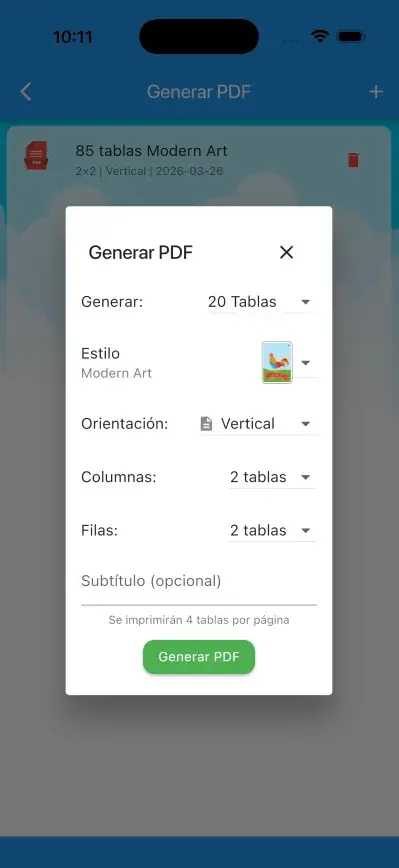
Paso 5: Configura tu PDF
Aparece el panel de configuración con estas opciones:
- Número de tablas — elige cuántas tablas incluirá el PDF (por ejemplo, 20 tablas para 20 jugadores)
- Estilo — el diseño visual de las tablas (Modern Art, clásico, etc.)
- Orientación — vertical u horizontal según el tamaño de papel que uses
- Columnas y filas — cuántas tablas se imprimen por página (por ejemplo, 2×2 = 4 tablas por página)
- Subtítulo (opcional) — un texto para identificar este PDF en tu listado
La app te muestra un resumen: “Se imprimirán X tablas por página” para que sepas exactamente cómo quedará antes de generar.
Paso 6: Genera y comparte el PDF
Toca “Generar PDF”. En segundos tendrás un archivo PDF con todas las tablas, listo para compartir o enviar a imprimir.
Consejos para Imprimir
- Para grupos de 10-20 personas, usa 2 columnas × 2 filas en orientación vertical con papel carta
- Si vas a imprimir en tamaño oficio o A4, la orientación horizontal con 2×2 también funciona muy bien
- El subtítulo es útil cuando generas varios PDFs distintos (por ejemplo, uno por baraja temática)
- Guarda el PDF en iCloud, Google Drive o WhatsApp para enviarlo directamente a la impresora o a alguien más
Tablas para Otras Barajas
El mismo proceso funciona con cualquier baraja de la app: Animales, Baby Shower, Partes del Cuerpo o cualquier baraja personalizada que hayas creado. Cada PDF generará tablas con las imágenes de esa baraja.
¿Aún no tienes la app? Descárgala gratis y organiza tu próxima partida en minutos.
Descárgala gratis
Disponible para iOS y Android